Appearance
Saved Subsets
Core Feature
This feature is available in all Portrai Explorer deployments.
Saved Subsets allow you to save, name, and reuse subset configurations. This is useful for complex subsets you use repeatedly or for sharing subset settings across sessions.
What are Saved Subsets?
A saved subset stores:
- All subset conditions (column, lasso, signature)
- Condition groups and their operators
- Subset mode settings
When you load a saved subset, it restores the exact subset configuration you saved.
Saving a Subset
Step 1: Configure Your Subset
First, set up the subset you want to save:
- Open the Subset Panel
- Add conditions as needed
- Configure all settings
- Verify the subset works as expected
Step 2: Save the Subset
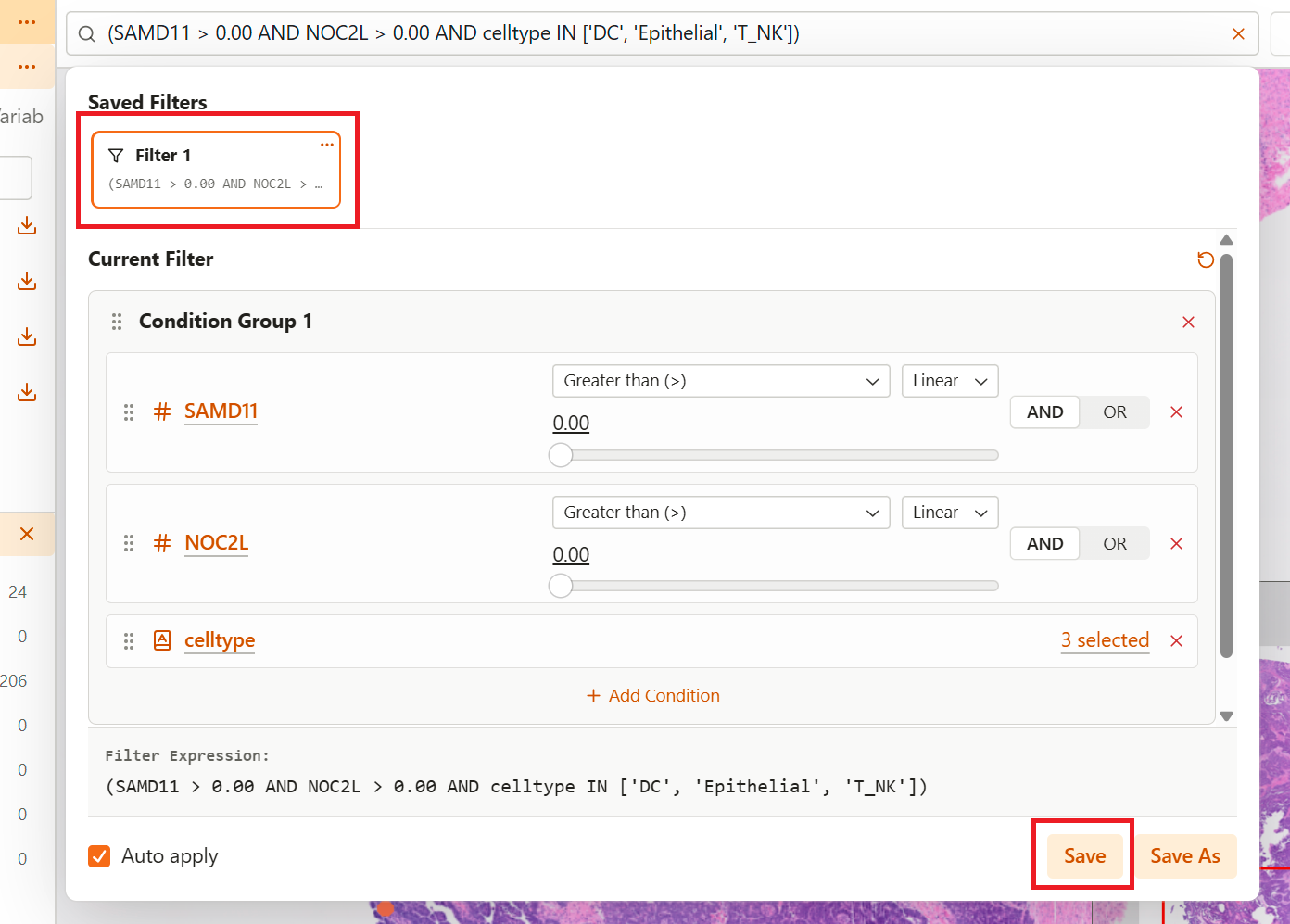
- Click the Save button in the Subset Panel
- The subset is saved with an auto-generated name, and inline renaming starts automatically in the saved-subsets list
- Type a descriptive name for your saved subset
- Press Enter or click outside to confirm the name
Naming Tips
Use descriptive names that indicate:
- What the subset selects (e.g., "T cells in Region A")
- The purpose (e.g., "QC: High quality cells")
- Key criteria (e.g., "CD8+ high expression")
Loading a Saved Subset
Step 1: Open Saved Subsets List
- In the Subset Panel, look for Saved Subsets section
- Click to see available saved subsets
Step 2: Select and Load
- Click on the saved subset you want to load
- The subset configuration is restored
- The subset applies to the current view
- The saved subset name appears as a badge in the Subset Panel search bar, indicating which saved subset is currently active
Note: Loading a saved subset replaces the current subset configuration.
Managing Saved Subsets
Rename a Saved Subset
Each saved subset displays direct action buttons for quick access:
- Find the saved subset in the list
- Click the Rename button (pencil icon) next to the subset name
- Enter the new name
- Confirm the change
Delete a Saved Subset
- Find the saved subset in the list
- Click the Delete button (trash icon) next to the subset name
- Confirm deletion
Warning: Deleted saved subsets cannot be recovered.
Update a Saved Subset
Once a saved subset is loaded, its name appears as a badge in the Subset Panel and two buttons are available:
- Save - Overwrites the currently loaded saved subset in place with your latest conditions.
- Save As - Creates a new saved subset (with an auto-generated name and inline rename) from the current conditions, leaving the original untouched.
To update an existing saved subset:
- Load the saved subset
- Modify the subset as needed
- Click Save to overwrite it in place, or Save As to keep the original and store the changes as a new saved subset
Saved Subset Storage
Where Saved Subsets are Stored
Saved subsets are stored in your browser's local storage:
- Saved subsets persist across browser sessions
- Saved subsets are specific to each project
- Clearing browser data will remove saved subsets
Limitations
- Saved subsets are not automatically synced across devices
- Saved subsets do not transfer between browsers
- Large numbers of saved subsets may impact storage
Use Cases
Repeated Analysis
Save subsets for populations you analyze frequently:
- "All T cells"
- "Tumor region cells"
- "High quality subset"
Workflow Steps
Create saved subsets for each step in your analysis:
- "Step 1: Remove doublets"
- "Step 2: Filter low quality"
- "Step 3: Focus region"
Comparison Views
Save subsets to quickly switch between views:
- "Region A cells"
- "Region B cells"
- "Control vs Treatment"
Tips for Using Saved Subsets
Organize with Naming Conventions
Use consistent naming:
- Prefix by category: "QC: ...", "Analysis: ...", "Region: ..."
- Include key parameters: "CD8+ > 1.0"
- Add version numbers if iterating: "T cells v2"
Start with Simple Saved Subsets
Build a library of simple, reusable saved subsets:
- Single cell type subsets
- Common quality subsets
- Frequently used regions
Combine with Workflows
Document which saved subsets to use for specific analyses in your notes.
Troubleshooting
Saved Subset Won't Load
- Check if the saved subset uses columns that exist in current data
- Verify lasso conditions reference available projections
- Some saved subsets may not work across different datasets
Saved Subset List Empty
- Saved subsets may have been cleared with browser data
- Check if you're in the correct project
- Ensure saved subsets were saved successfully
Saved Subset Gives Unexpected Results
- Reload the saved subset to reset configuration
- Check if data has changed since saved subset was created
- Verify all conditions are still valid
Related Topics
- Subset - Subset configuration
- Lasso Selection - Creating spatial conditions